CS:APP3e Y86-64 处理器模拟器指南
CS:APP3e Y86-64 处理器模拟器指南
Randal E. Bryant
David R. O'Hallaron
2015 年 4 月 1 日
版权所有 (c) 2002、2011、2015 R. E. Bryant、D. R. O'Hallaron。保留所有权利。
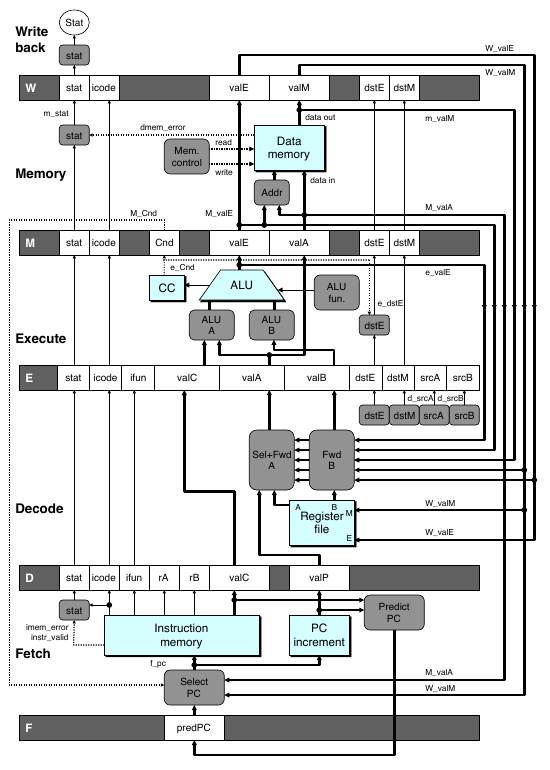
本文介绍《深入理解计算机系统(原书第 3 版)》第 4 章讲解 Y86-64 处理器体系结构时配套使用的处理器模拟器。这些模拟器对三种不同的处理器设计进行建模:SEQ、SEQ+ 和 PIPE。
1 安装
模拟器代码以名为 sim.tar 的 tar 格式文件发布。你可以从 CS:APP3e 网站(csapp.cs.cmu.edu)获取该文件。
将 tar 文件放到准备安装代码的目录中后,应当可以执行以下操作:
linux> tar xf sim.tar
linux> cd sim
linux> make clean
linux> make
默认情况下,这些命令会生成模拟器的 GUI(图形用户界面)版本,因此系统中必须安装 Tcl/Tk。如果没有安装 Tcl/Tk,也可以只安装 TTY 版本;该版本会以 ASCII 文本形式将输出写到标准输出。有关生成 GUI 和 TTY 版本的方法,请参阅 README 文件。
sim 目录包含以下子目录:
misc:YAS(Y86-64 汇编器)、YIS(Y86-64 指令集模拟器)和 HCL2C(HCL 到 C 的转换器)等实用程序的源代码文件。其中还包含所有处理器模拟器都会使用的源文件isa.c。seq:SEQ 和 SEQ+ 模拟器的源代码。包含家庭作业题 4.52 所需的 HCL 文件。有关编译各个模拟器版本的方法,请参阅README文件。pipe:PIPE 模拟器的源代码。包含家庭作业题 4.54--4.58 所需的 HCL 文件。有关编译各个模拟器版本的方法,请参阅README文件。y86-code:本章许多示例程序的 Y86-64 汇编代码。你可以用这些基准程序自动测试修改后的模拟器。有关运行测试的方法,请参阅README文件。本文将使用该子目录中的asum.ys程序作为贯穿全文的示例。该程序见 CS:APP3e 图 4-7,其编译结果见图 1。ptest:用于系统生成回归测试的脚本,覆盖不同指令、不同跳转情况和不同冒险情况。这些脚本非常善于发现作业解答中的错误。有关运行测试的方法,请参阅README文件。
 1 | # 从地址 0 开始执行
 2 0x000: | .pos 0
 3 0x000: 30f40002000000000000 | irmovq stack, %rsp # 设置栈指针
 4 0x00a: 803800000000000000   | call main          # 执行 main 程序
 5 0x013: 00                   | halt               # 终止程序
 6 |
 7 | # 含 4 个元素的数组
 8 0x018: | .align 8
 9 0x018: 0d000d000d000000 | array: .quad 0x000d000d000d
10 0x020: c000c000c0000000 |        .quad 0x00c000c000c0
11 0x028: 000b000b000b0000 |        .quad 0x0b000b000b00
12 0x030: 00a000a000a00000 |        .quad 0xa000a000a000
13 |
14 0x038: 30f71800000000000000 | main: irmovq array,%rdi
15 0x042: 30f60400000000000000 |       irmovq $4,%rsi
16 0x04c: 805600000000000000   |       call sum       # sum(array, 4)
17 0x055: 90                   |       ret
18 |
19 | # long sum(long *start, long count)
20 | # start 位于 %rdi,count 位于 %rsi
21 0x056: 30f80800000000000000 | sum:  irmovq $8,%r8   # 常数 8
22 0x060: 30f90100000000000000 |       irmovq $1,%r9   # 常数 1
23 0x06a: 6300                 |       xorq %rax,%rax  # sum = 0
24 0x06c: 6266                 |       andq %rsi,%rsi  # 设置条件码
25 0x06e: 708700000000000000   |       jmp test       # 转到 test
26 0x077: 50a70000000000000000 | loop: mrmovq (%rdi),%r10 # 取 *start
27 0x081: 60a0                 |       addq %r10,%rax  # 加到 sum
28 0x083: 6087                 |       addq %r8,%rdi   # start++
29 0x085: 6196                 |       subq %r9,%rsi   # count--,设置条件码
30 0x087: 747700000000000000   | test: jne loop       # 为 0 时停止
31 0x090: 90                   |       ret            # 返回
32 |
33 | # 栈从这里开始,并向较小的地址增长
34 0x200: | .pos 0x200
35 0x200: | stack:
图 1:目标代码文件示例。 这段代码位于 y86-code 子目录中的 asum.yo 文件内。
2 实用程序
安装完成后,misc 目录中会包含两个实用程序:
YAS
YAS 是 Y86-64 汇编器。它接收扩展名为 .ys 的 Y86-64 汇编代码文件,并生成扩展名为 .yo 的文件。生成的文件包含目标代码的 ASCII 表示形式,如图 1 所示(与 CS:APP3e 图 4-8 中的程序相同,只是格式略有不同)。调用汇编器最简便的方法是在 y86-code 子目录中使用或创建汇编代码文件。例如,要汇编该目录中的 asum.ys,可以使用:
linux> make asum.yoYIS
YIS 是 Y86-64 指令模拟器。它按照指令集定义执行 Y86-64 机器级程序中的指令。例如,假设要在 y86-code 子目录中运行程序 asum.yo,只需执行:
linux> ../misc/yis asum.yoYIS 会模拟程序的执行,然后在终端上打印所有发生变化的寄存器或内存位置,具体参见 CS:APP3e 第 4.1 节。
3 处理器模拟器
针对 SEQ、SEQ+ 和 PIPE 这三种处理器,分别提供了模拟器 SSIM、SSIM+ 和 PSIM。每个模拟器都可以在 TTY 或 GUI 模式下运行:
- TTY 模式:使用面向终端的最简界面,全部信息都打印到终端输出。它不太便于调试,但可以安装在任何系统上,也可以用于自动化测试。所有模拟器默认都使用此模式。
- GUI 模式:具有下文将介绍的图形用户界面。它非常有助于观察处理器活动以及调试修改后的设计版本。系统中必须安装 Tcl/Tk。通过命令行选项
-g启用。GUI 模式只能从可执行模拟器程序所在的目录(pipe或seq)中运行。
3.1 模拟器命令行选项
三个模拟器都可以通过命令行指定若干选项:
-h:打印所有命令行选项的摘要。-g:以 GUI 模式运行模拟器(默认模式为 TTY)。-t(仅限 TTY 模式):同时运行处理器模拟器和 ISA 模拟器,并比较二者得到的内存、寄存器文件和条件码。如果没有发现差异,则打印消息ISA Check Succeeds;否则打印寄存器文件或内存中不同字的信息。该功能对测试处理器设计非常有用。-l m(仅限 TTY 模式):设置指令数上限;在停止前最多执行m条指令(默认上限为 10,000 条)。-v n(仅限 TTY 模式):将详细程度设置为n;n必须介于 0 和 2 之间,默认值为 2。
以 GUI 模式运行的模拟器必须在命令行中给出目标文件名。在 TTY 模式下,目标文件名可以省略,默认从标准输入读取。
以下是在 seq 子目录中调用模拟器的几个典型示例:
linux> ./ssim -h
linux> ./ssim+ -t < ../y86-code/asum.yo
linux> ./ssim -g ../y86-code/asum.yo
第一条命令打印 SSIM 的命令行选项摘要。第二条命令在 TTY 模式下运行 SSIM+,从标准输入读取目标文件 asum.yo,并将得到的寄存器值和内存值与较高层 ISA 模拟器的结果进行比较。第三条命令以 GUI 模式运行 SSIM,执行 y86-code 子目录中目标代码文件 asum.yo 的指令。在 pipe 子目录中,可以用相同方式调用 PIPE 模拟器 PSIM。
3.2 SEQ 模拟器的 GUI 版本
在 seq 子目录中,通过命令行给出目标代码文件名即可启动 SEQ 处理器模拟器的 GUI 版本:
linux> ./ssim -g ../y86-code/asum.yo &命令行末尾的 & 使模拟器在后台运行。模拟程序启动后会创建三个窗口,如图 2--4 所示。
第一个窗口(图 2)是主控制面板。如果 HCL 文件由 HCL2C 使用 -n name 选项编译,主控制窗口的标题将显示为 Y86-64 Processor: name;否则只显示 Y86-64 Processor。
主控制窗口中既有控制模拟器的按钮,也有处理器状态信息。图中各部分的含义如下:
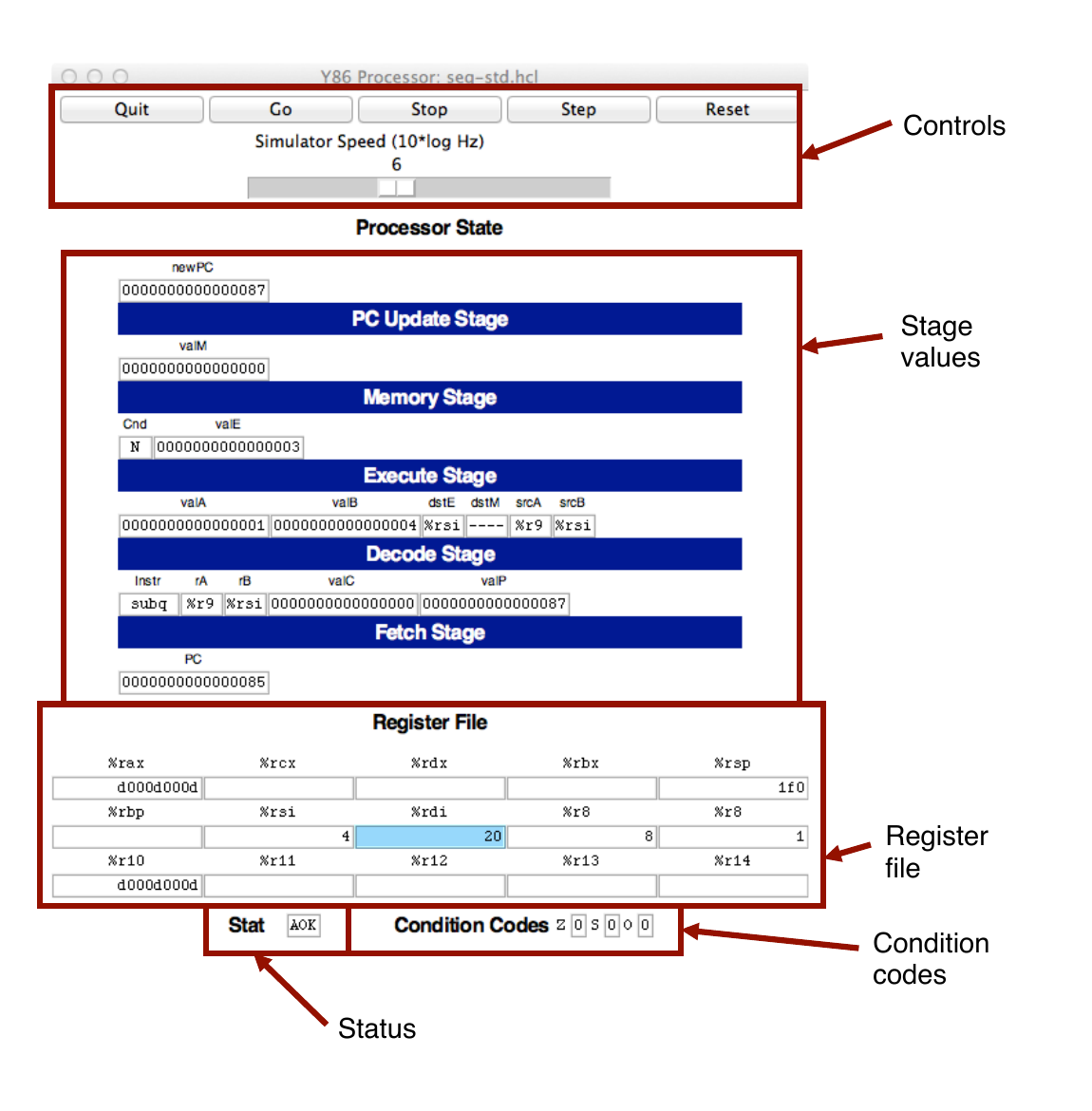
图 2:SEQ 模拟器的主控制面板。 图中标注依次为:Controls(控制区)、Stage values(阶段值)、Register file(寄存器文件)、Condition codes(条件码)和 Status(状态)。
- 控制区(Control):顶部按钮用于控制模拟器。单击
Quit退出;单击Go开始运行;单击Stop暂停;单击Step执行一条指令后停止;单击Reset返回初始状态。初始状态下,程序计数器位于地址 0,寄存器全部清零,除程序所占区域外的内存被清空,条件码设置为 ZF = 1、CF = 0、OF = 0,程序状态设置为 AOK。按钮下方的滑块用于在模拟器运行时控制速度;向右移动会使模拟器运行得更快。这里的CF按原文保留;同页后文将三个条件码列为 ZF、SF 和 OF。 - 阶段值(Stage values):显示当前指令求值期间不同处理器信号的值。这些信号几乎与 CS:APP3e 图 4-23 中的信号完全相同。主要区别在于,模拟器会在标为
Instr的字段中显示指令名称,而不是icode和ifun的数值。类似地,所有寄存器标识符都以名称显示,而不是数值;----表示不需要访问寄存器。 - 寄存器文件(Register file):显示 15 个程序寄存器的值。最近更新的寄存器以浅蓝色突出显示。寄存器内容只有在首次被设置为非零值后才会显示。请注意,当一条指令写程序寄存器时,寄存器文件要到下一个时钟周期开始时才会更新。因此,必须让模拟器再单步执行一次,才能看到更新发生。
- 状态(Stat):显示当前正在执行的指令状态。可能的值如下:
- AOK:未遇到问题。
- ADR:读取指令或读写数据时发生寻址错误。地址不得超过
0x0FFF。 - INS:遇到非法指令。
- HLT:遇到
halt指令。
- 条件码(Condition codes):显示三个条件码 ZF、SF 和 OF 的值。请注意,当一条指令改变条件码时,条件码寄存器要到下一个时钟周期开始时才会更新。因此,必须让模拟器再单步执行一次,才能看到更新发生。
图 2 所示的处理器状态对应图 1 中 asum.yo 程序第 29 行的第一次执行。可以看到,程序计数器为 0x085,正在处理指令 addq %r8, %rdi;寄存器 %rax 保存 0xd000d000d,即第一个数组元素的和;%rsi 保存 4,即即将被递减的计数。寄存器 %rdi 保存 0x020,即第二个数组元素的地址。当前还有一次将 0x03 写入 %rsi 的待处理操作(因为 dstE 被设置为 %rsi,而 valE 被设置为 0x03)。这次写入会在下一个时钟周期开始时发生。
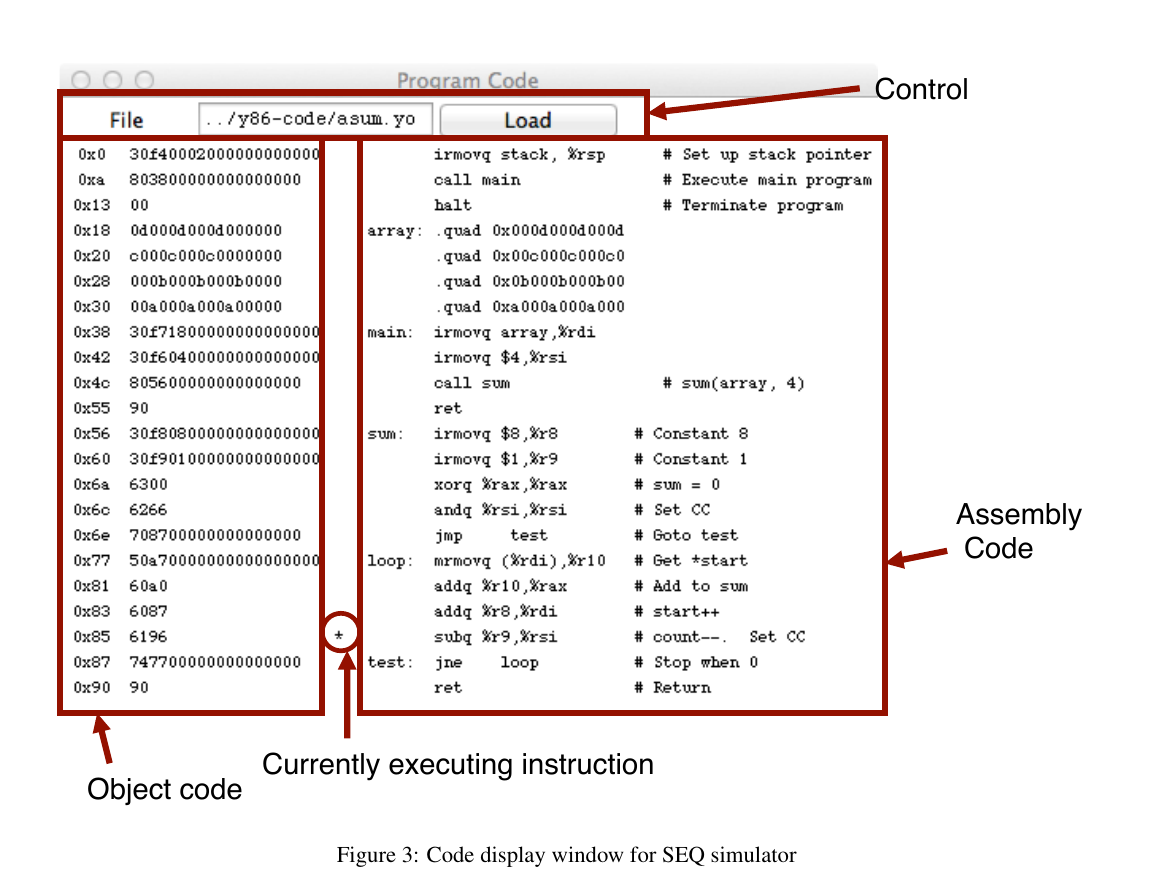
图 3:SEQ 模拟器的代码显示窗口。 图中标注为:Control(控制区)、Object code(目标代码)、Assembly Code(汇编代码)和 Currently executing instruction(当前正在执行的指令)。
图 3 所示窗口显示模拟器正在执行的目标代码文件。编辑框标识当前程序的文件名。可以在该窗口中编辑文件名,再单击 Load 按钮载入新程序。显示区左侧是正在执行的目标代码,右侧是汇编代码文件中的文本;中间用星号(*)指出当前正在模拟的指令。这里对应图 1 中 asum.yo 程序的第 29 行。
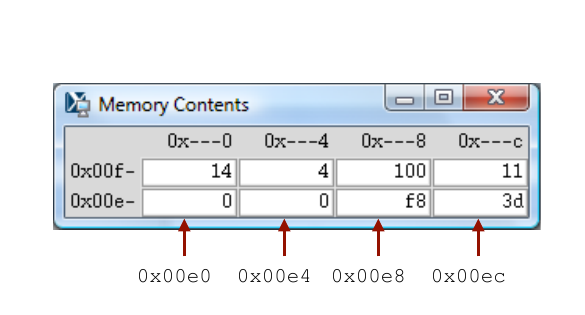
图 4:SEQ 模拟器的内存显示窗口。 图中箭头文字为 0x00e0、0x00e4、0x00e8 和 0x00ec;正文随后把该示例中的栈位置描述为 0x01f0 和 0x01f8。图文差异按原 PDF 保留。
图 4 所示窗口显示内存内容。它只显示程序开始执行后发生过变化的地址范围,即最小已变地址与最大已变地址之间的位置。每一行显示两个内存字的内容,也就是 16 个内存字节;这些字节地址之间只有最低十六进制位不同。内存值左侧是“根”地址,其最低位以 - 显示。每列分别对应最低地址位为 0x0 和 0x8 的字。原图示例中的箭头指出内存位置 0x01f0 和 0x01f8。
图中的内存内容是图 1 所示 asum.yo 程序执行 sum 过程时的栈内容。根据到此时为止发生的栈操作可以看出,%rsp 在第 3 行被初始化为 0x200。第 4 行对 main 的调用将返回指针 0x013 压栈,写入地址 0x01f8。过程 main 在第 16 行调用 sum,使返回指针 0x055 被写入地址 0x01f0。这就解释了该内存窗口中显示的所有字,也解释了为什么栈指针被设置为 0x01f0。
3.3 PIPE 模拟器
PIPE 模拟器同样会生成三个窗口。图 5 显示其控制面板。它具有相同的一组控制按钮,也同样显示寄存器文件、状态和条件码。中间部分显示流水线寄存器的状态,各字段与 CS:APP3e 图 4-52 中的字段对应。面板底部还会显示已经模拟的周期数(不包括让流水线开始流动所需的初始周期)、已经完成的指令数,以及由此得到的 CPI。
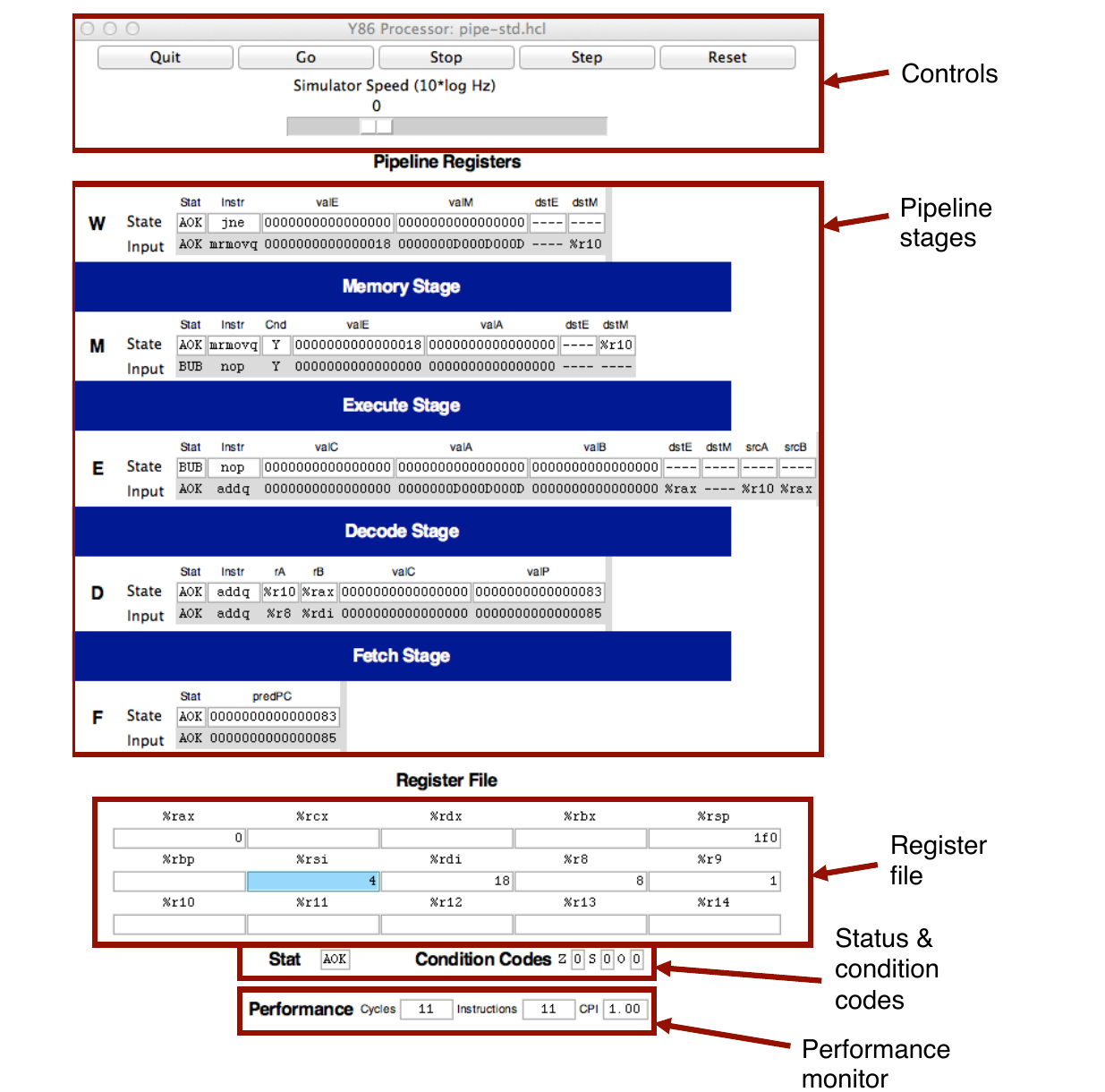
图 5:PIPE 模拟器的主控制面板。 图中标注为:Controls(控制区)、Pipeline stages(流水线阶段)、Register file(寄存器文件)、Status & condition codes(状态与条件码)和 Performance monitor(性能监视器)。
如图 6 的局部放大图所示,每个流水线寄存器分为两部分显示。白色方框中的上排数值是流水线寄存器的当前值;灰色背景中的下排数值是流水线寄存器的输入。除非该寄存器被插入气泡或暂停,否则这些输入会在下一个时钟周期装入寄存器。
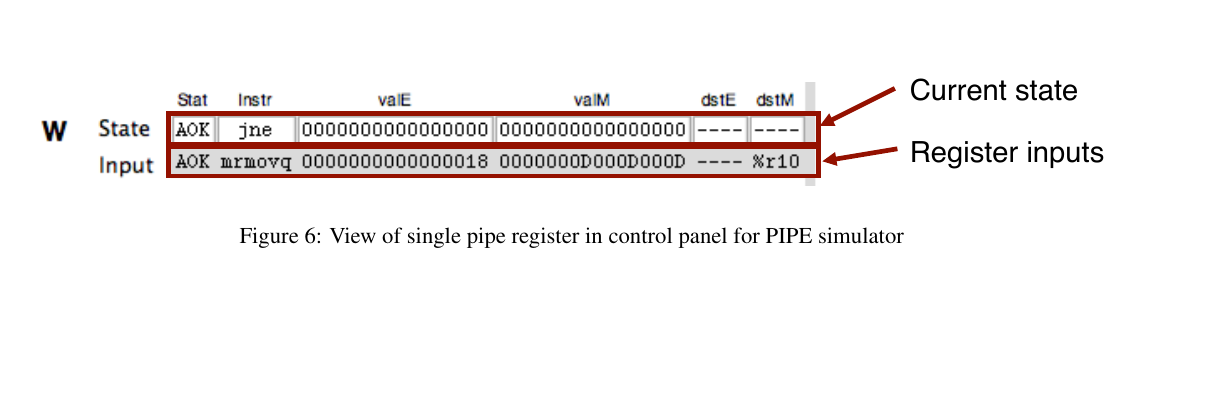
图 6:PIPE 模拟器控制面板中的单个流水线寄存器。 Current state 表示当前状态,Register inputs 表示寄存器输入。
PIPE 模拟器中的数值流动与 SEQ 模拟器很不相同。对于 SEQ,控制面板显示执行一条指令得到的数值,模拟器每执行一步就完成一整条指令。对于 PIPE,控制面板显示同时流经流水线的多条指令的数值,模拟器每执行一步只为每条指令完成一个阶段的计算。
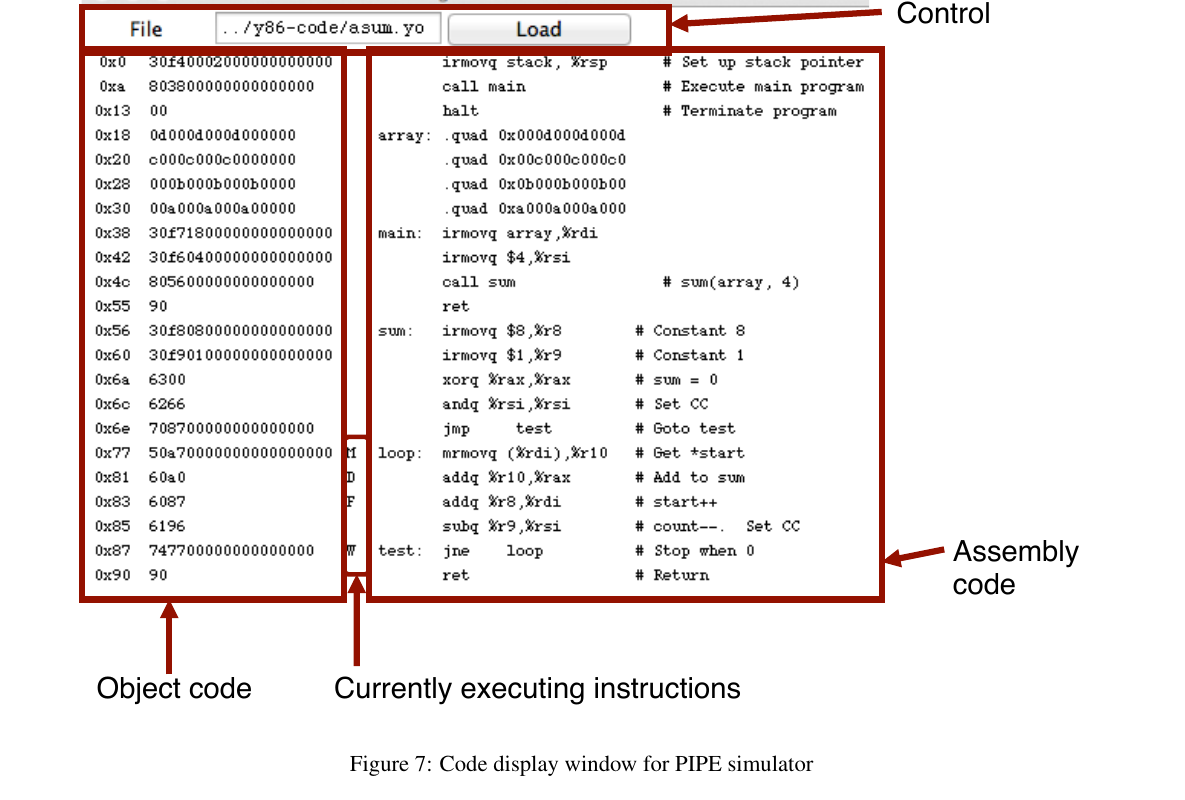
图 7:PIPE 模拟器的代码显示窗口。 格式与 SEQ 类似,但不是只用一个标记指出正在执行的指令,而是用 F、D、E、M 和 W 指出分别位于取指、译码、执行、访存和写回阶段的指令。图中其余标注为:Control(控制区)、Object code(目标代码)、Assembly code(汇编代码)和 Currently executing instructions(当前正在执行的指令)。
PIPE 模拟器还会生成一个显示内存内容的窗口,其格式与 SEQ 的内存窗口(图 4)完全相同。
图 5 和图 7 显示执行图 1 第 26--30 行循环时的流水线状态。模拟器先跳到测试部分(第 30 行),随后已经开始循环的第一次迭代。各阶段的状态如下:
- 写回(Write back):初始测试中的
jne指令(第 30 行)即将完成。 - 访存(Memory):
mrmovq指令(第 26 行)刚刚从地址0x018读出0x0D000D000D。在流水线寄存器 M 的valE中可以看到该地址,在流水线寄存器 W 的valM输入处可以看到从内存读出的值。 - 执行(Execute):该阶段包含一个气泡。由于
mrmovq指令(第 26 行)和addq指令(第 27 行)之间存在加载/使用相关,因此插入了这个气泡。可以看到,该气泡的行为与nop指令相同。这解释了图 7 中为什么没有标为E的指令。 - 译码(Decode):
addq指令(第 27 行)刚刚从寄存器%rax读出0x0。它还从寄存器%r10读出了0x00D,但转发逻辑改为使用刚刚从内存读出的0x0D000D000D(可在流水线寄存器 W 的valM输入处看到)作为valA的新值(可在流水线寄存器 E 的valA输入处看到)。 - 取指(Fetch):刚刚从地址
0x083取出一条addq指令(第 28 行),预测的新 PC 值为0x085。
每个阶段都有一个状态字段 Stat,用于显示该流水线阶段中指令的状态。AOK 表示没有遇到异常;BUB 表示该阶段中是一个气泡,而不是正常指令。其他可能的状态值包括:ADR,引用了无效内存位置;INS,遇到非法指令编码;PIP,流水线中出现问题(当某个流水线寄存器的暂停信号和气泡信号同时被置为 1 时发生);HLT,遇到 halt 指令。当后四种情况中的任何一种到达写回阶段时,模拟器都会停止。
将单条指令的状态与该指令的其余信息一起在流水线中传递,可以精确处理不同的异常条件,具体参见 CS:APP3e 第 4.5.6 节。
4 一些建议
下面是使用这些模拟器积累的一些零散经验。
- 熟悉模拟器的操作。 尝试运行
y86-code目录中的一些示例程序。对于较小的示例,要确保理解每条指令的处理过程。留意分支预测错误、加载互锁和过程返回等有意思的情况。 - 需要在不同位置查找信息。 数据转发的效果尤其难以观察。流水线寄存器 E 的信号
valA有 7 个可能来源,信号valB有 6 个可能来源。要判断实际选择了哪一个来源,需要把这些流水线寄存器字段的输入与所有可能来源的值进行比较。可能的来源如下:
| 来源 | 含义 |
|---|---|
R[d_srcA] |
源寄存器由流水线寄存器 E 中 srcA 的输入标识;寄存器内容显示在面板底部。 |
R[d_srcB] |
源寄存器由流水线寄存器 E 中 srcB 的输入标识;寄存器内容显示在面板底部。 |
D_valP |
该值是流水线寄存器 D 状态的一部分。 |
e_valE |
该值位于流水线寄存器 M 的 valE 字段输入处。 |
M_valE |
该值是流水线寄存器 M 状态的一部分。 |
m_valM |
该值位于流水线寄存器 W 的 valM 字段输入处。 |
W_valE |
该值是流水线寄存器 W 状态的一部分。 |
W_valM |
该值是流水线寄存器 M 状态的一部分(原文如此)。 |
- 不要覆盖自己的代码。 数据和代码共享同一地址空间,因此程序很容易覆盖部分代码,并在尝试执行被覆盖的指令时造成完全混乱。必须把栈设置在离代码足够远的位置,避免发生这种情况。
- 避免使用过大的地址值。 模拟器不允许任何地址大于
0x0FFF。此外,如果修改的内存位置跨越很大的地址范围,内存显示窗口也会变得难以使用。 - 注意 GUI 模式模拟器(SSIM、SSIM+ 和 PSIM)的一些“特性”。
必须从模拟器各自所在的目录执行程序。也就是说,运行 SSIM 或 SSIM+ 时必须位于
seq目录;运行 PSIM 时必须位于pipe子目录。这是因为 Tcl 解释器会按这种方式查找模拟器的配置文件。如果在 Unix 机器上以 GUI 模式运行,请记得初始化
DISPLAY环境变量:unix> setenv DISPLAY myhost.edu:0对于某些 Unix X 窗口管理器,
Program Code(程序代码)窗口启动时只是一个收起的图标。如果模拟器启动后看不到该窗口,需要单击图标手动展开。对于某些 Microsoft Windows X 服务器,
Memory Contents(内存内容)窗口不会在内存内容变化时自动调整大小。这种情况下,需要手动调整窗口大小才能看到内存内容。如果要求模拟器执行一个无效的 Y86-64 目标文件,模拟器会因段错误而终止。